El portátil no da imagen en la pantalla o el proyector: soluciones
Publicado el · Fallos de imagen
Si tu portátil no da imagen en el proyector o la pantalla, comprueba primero que la entrada seleccionada es la correcta. Después activa la salida de vídeo: pulsa Windows + P y elige «Duplicar», o en Mac usa Ajustes del sistema > Pantallas. Si sigue sin imagen, cambia el cable o el adaptador, y baja la resolución a 1920 × 1080. Con eso se resuelve la gran mayoría de los casos.
Vamos por partes, en el orden en que un técnico lo revisaría.
Cómo recuperar la imagen en cinco minutos
-
Mira qué dice la pantalla
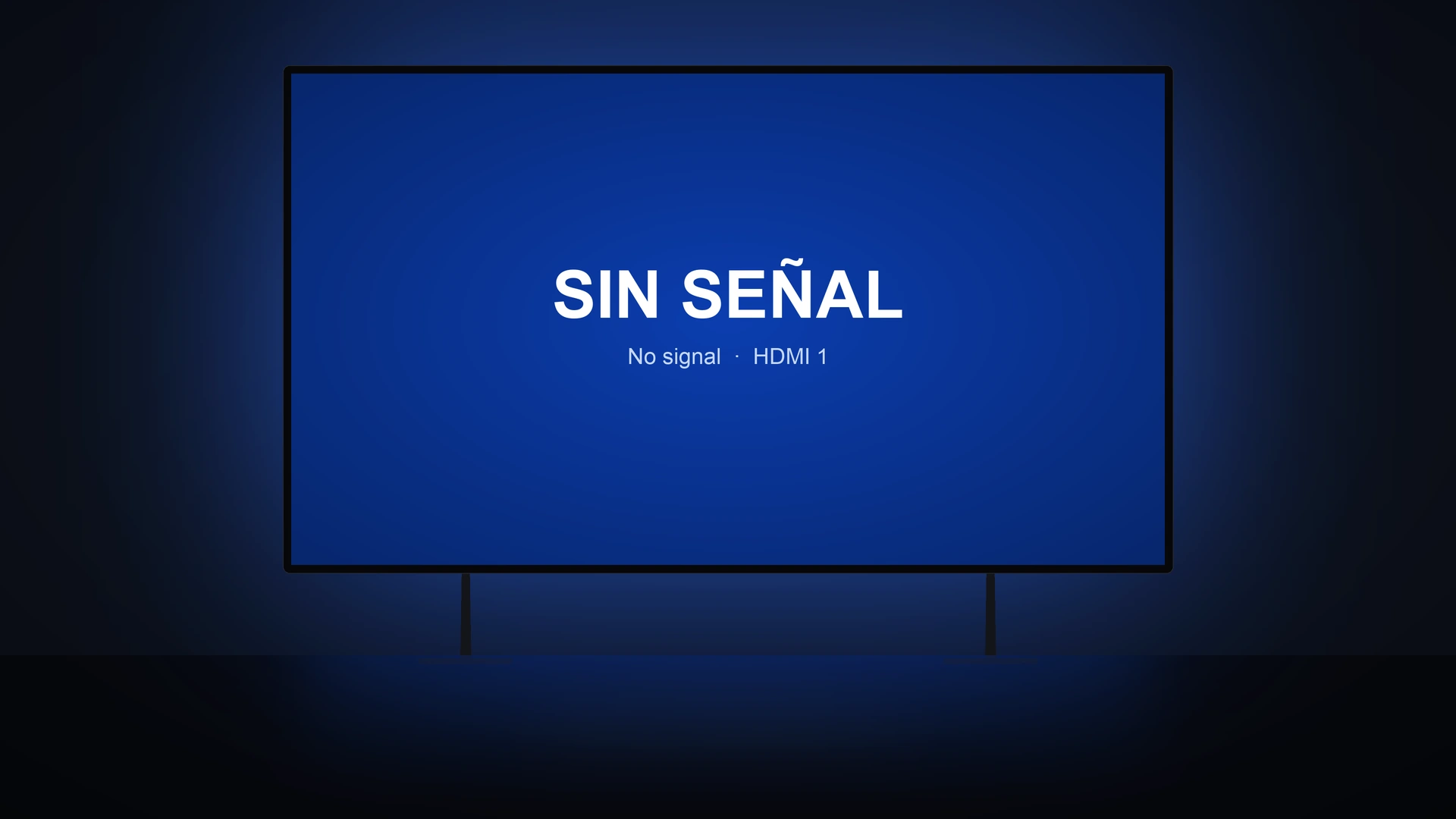
Si muestra «sin señal», el dispositivo no recibe nada. Revisa que la entrada elegida (HDMI 1, HDMI 2…) coincida con aquella a la que has conectado el cable.
-
Activa la salida en el portátil
En Windows, Windows + P y «Duplicar». En Mac, Ajustes del sistema > Pantallas, y duplica o selecciona la pantalla.
-
Reconecta en orden
Desconecta el HDMI, enciende el proyector y conéctalo otra vez. Muchos equipos necesitan negociar la señal al conectarse.
-
Cambia el cable y el adaptador
Es la causa más frecuente después de la selección de entrada. Muchos adaptadores USB-C baratos solo funcionan con algunos equipos.
-
Baja la resolución y la frecuencia
Pasa a 1920 × 1080 a 60 Hz. Si el portátil está en 4K o a una frecuencia alta, el proyector puede no entenderlo.
-
Prueba con otro dispositivo
Si otro portátil funciona, el problema está en el primero; si tampoco, está en el cable, el mezclador o el proyector.
Si se ve, pero mal
| Síntoma | Causa probable | Solución |
|---|---|---|
| La pantalla se ve cortada | Escalado o resolución incorrectos | Usa 1920 × 1080 y ajusta «tamaño de imagen» en el proyector |
| Colores raros o rosados | Cable dañado o conector flojo | Cambia el cable; revisa el formato de color de la salida |
| Parpadeo o cortes | Cable largo o de baja calidad | Acorta el cable o usa un extensor |
| Imagen pero sin sonido | La salida de audio va a otro sitio | Elige el dispositivo de salida correcto o saca el audio por otro cable |
| Vídeos en negro y el resto se ve | Protección HDCP | Reproduce un archivo local, sin protección |
| La presentación se ve en el portátil pero no en pantalla | Pantalla ampliada activa | Cambia a «duplicar» o arrastra la ventana |
¿Qué es HDCP y por qué me deja el vídeo en negro?
HDCP es un sistema de protección contra copias. Lo usan plataformas como Netflix y algunos reproductores. Si un elemento de la cadena no es compatible, el contenido protegido puede quedar en negro, aunque el resto del escritorio se vea perfectamente. Es común con mezcladores de vídeo y capturadoras. La solución es sencilla: usa archivos locales y asegúrate de tener derechos para reproducirlos.
¿Por qué el cable HDMI funciona en casa y no en el evento?
Porque la señal HDMI no aguanta bien las tiradas largas sin ayuda. Lo habitual en tramos pasivos es trabajar con unos 15 metros en 1080p, y menos en 4K. Más allá se necesita un cable activo, un extensor por red o pasar a SDI. Lo explicamos en la guía sobre HDMI, SDI y NDI.
Mac, USB-C y otros clásicos
- USB-C: no todos los puertos USB-C transmiten vídeo. Busca el símbolo de DisplayPort o Thunderbolt junto al puerto.
- MacBook recientes: suelen necesitar adaptador. Lleva el tuyo; es lo que más se olvida.
- Portátiles de empresa: algunas políticas de seguridad bloquean las pantallas externas. Compruébalo antes del acto, cuando aún hay tiempo de llamar al soporte técnico.
- Tablets y móviles: requieren un adaptador específico y a menudo reproducen mal los formatos con protección.
Cómo evitar que esto pase en tu evento
El verdadero truco es no resolverlo a última hora.
- Prueba la presentación real en el equipo real, la víspera si es posible. No con un archivo de ejemplo.
- Reúne todas las presentaciones en un solo ordenador. Sin cambios de portátil no hay problemas de conexión.
- Lleva un adaptador por cada tipo de conexión. HDMI, USB-C y Mini DisplayPort cuestan poco y salvan el acto.
- Prepara un plan B. Una copia en pendrive y un segundo cable probado.
- Ten a alguien responsable de la imagen. Es uno de los puntos de nuestra checklist técnica para eventos corporativos.
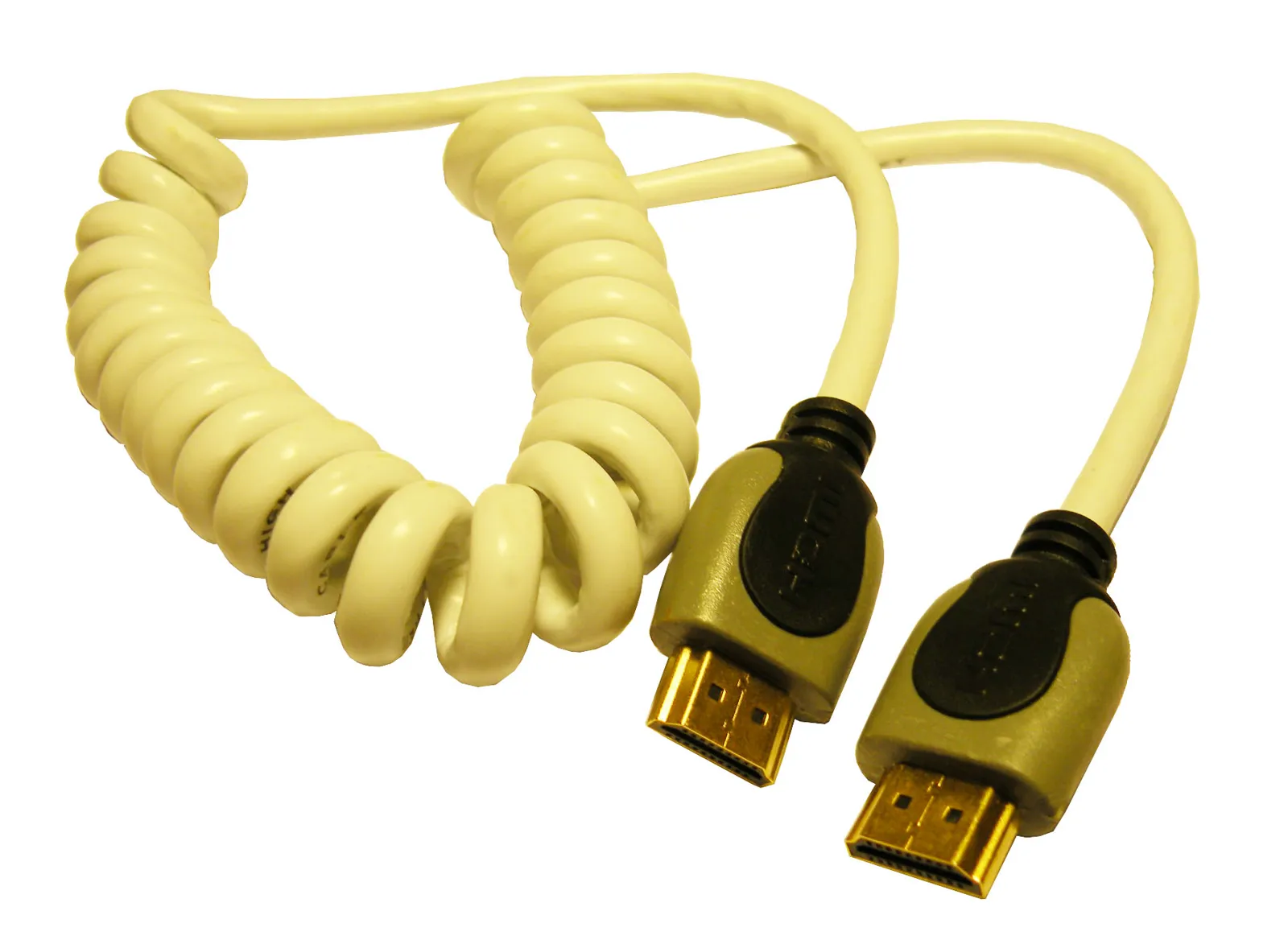
Foto del cable: Electronicgrup, Wikimedia Commons, licencia CC BY-SA 3.0.
Preguntas frecuentes
¿Qué pasa si tengo un Mac y un proyector antiguo?
¿Por qué la imagen se ve bien en el portátil, pero no se ve el vídeo de la presentación?
¿Puedo proyectar por wifi?
¿Por qué no se oye el sonido del vídeo?
Material que evita estos problemas

Splitter HDMI KRAMER VM8H
Splitter hdmi de 1 entrada hdmi y 8 salidas con un max data rate de 6.75gbps hdcp de alta calidad sin perdidas y con salidas amplificadas en tamaño r…

Escalador de video KRAMER VP 436
Escalador de video y centro de presentaciones para eventos audiovisuales con conmutación para combinar señales analógicas y digitales al mismo tiempo.

ROLAND V4EX
Mezclador de video ROLAND V4EX de 4 canales con pantalla tactil, conmutable y multiformato con entradas hdmi, vga y video compuesto.

Televisor LED Samsung 75
Televisor led de 75 pulgadas de la marca samsung con alta resolución en 4k y tecnología led - INCLUIMOS MONTAJE
¿Quieres un técnico de vídeo en tu acto?
Si no quieres depender de los adaptadores de cada ponente, nos encargamos nosotros de toda la imagen de la presentación.